
Excel怎么生成数据图表
1、如下: 需要操作的EXCEL表格,选中需要作为X轴的数据列,通过Ctrl+1打开数字单元格格式设置,点击左侧的【文本】,然后点击下方的【确定】。 两列数据,点击插入选项卡中的【柱形图】,并选择一个图表样式插入即可。 WXCEL表格,发现成功将EXCEL表格选中的两列数据做柱状图,一列为X轴,一列为Y轴。
2、单元格之后,点击插入,然后点击插入中的图表。 首先Excel软件,找到并选择要生成图的表格数据。选择后,先找到插入选项并选择,然后找到图标栏的右下端有个右下的图标并选择。此时弹出一个对话框,在对话框中找到所有图表选项并选择。 要要制作柱形图的工作表,表格数据事先准备好。
3、excel如何设置图表可以使用WPS的excel表格设置,下边简单给大家分享一下。电脑:MacBookAir系统:macOS12软件:WPS首先打开进入WPS,点击顶上的【新建】。接着我们点击选择【新建空白表格】。
4、首先我们打开Excel表格,选择要制作占比图的数据。 接着我们点击顶上的【插入】。 然后我们点击饼图按钮,选择喜欢的饼图样式。 接着我们点击饼图,点击右边的【图表元素】。 然后我们勾选【数据标签】,这样饼图就显示对应的占比了。 希望对您有所帮助,如有疑问记得留言哦,谢谢。
5、在Excel中,自定义X轴和Y轴可以帮助我们更好地展示数据和图表。以下是详细的操作步骤:首先,打开Excel,并创建或打开一个包含数据的表格。其次,选中需要自定义轴的数据区域,然后点击“插入”选项卡,找到“图表”区域,选择一个合适的图表类型,如柱状图、折线图或饼图等。
Excel:F1键强大的功能
1、F1键在Excel中具有帮助、隐藏命令、隐藏功能区等强大功能,具体如下:帮助功能F1键最核心的功能是快速调出Excel的【帮助】界面。当遇到操作难题或函数使用疑问时,可直接按F1键,在弹出的搜索框中输入关键词(如“LOOKUP函数”),系统会返回详细的操作指南和示例。
2、F12键 文件另存快捷键:很多人习惯于去命令栏中找“另存为”命令,其实按F12是最快捷的方式。总结:F1~F12键在Excel表格中具有丰富的功能,熟练掌握这些快捷键可以大大提高工作效率。
3、F12键 文件另存快捷键:快速打开另存为对话框,方便将文件保存到其他位置或更改文件名。综上所述,F1~F12键在Excel中具有丰富的功能和用途,熟练掌握这些快捷键可以大大提高工作效率。同时,部分快捷键在配合其他键(如Ctrl、Alt、Shift)使用时,还能实现更多高级操作。
4、F1键:单独按下F1会打开Excel的“帮助”窗口,用户可输入关键词搜索操作指南。若配合Ctrl使用(Ctrl+F1),可快速显示或隐藏功能区选项卡,提升界面简洁度。F3键:按下F3会弹出“粘贴名称”对话框,若工作表中已定义名称(如单元格区域、公式),可通过此功能快速插入名称,避免手动输入错误。
5、F1:打开Excel的“帮助”窗口,用户可输入问题或关键词获取操作指导。配合Ctrl键(Ctrl+F1)可显示或隐藏功能区选项卡。图:通过操作说明搜索输入F1后显示的帮助内容F2:激活当前单元格的编辑模式,光标直接定位到单元格内容末尾,方便快速修改数据。
表格通过一次按键轻松制作图表的方法与技巧
通过一次按键轻松制作图表的方法是:选择制作图表的单元格后,按下F11键或“Alt+F1”键即可生成图表。方法一:使用F11键 打开工作表,填写数据并选择需要制作图表的单元格区域。直接按下键盘上的F11键,系统会自动生成一个独立图表工作表。方法二:使用Alt+F1组合键 同样先选择需要制作图表的单元格区域。
按住Shift键拖动鼠标,矩形将自动等比缩放为正方形。释放鼠标后,正方形边长相等且与单元格对齐。技巧:直接拖动矩形工具可能生成长方形,需依赖Shift键约束比例。正方形适用于制作规整的图表边框或标识区域。绘制圆形操作步骤:选择“插入”→“图形”中的椭圆工具。
方法 1,打开Excel,框选将要生成图表的数据。2,在工具栏中选择“插入”——“图表”。3,这时,选择图表类型,如三维簇状柱形图,并点击“下一步”。4,这时将叫你选择图表源数据,由于我们第一步已经选择了,这时直接点击“下一步”。5,这时输入图表标题和各轴所代表的数据含义(默认为没有)。
插入功能区中,点击表格按钮后,在快速插入表格中点击对应行列大小的表格。此种方式适合做小一点的表格,最大10列8行。太大的表格没法使用这种功能。插入功能区中,点击表格按钮后,选择“插入表格”命令,从弹出的对话框中选择对应的行列数来插入表格。此种方法适合行列比较多的表格插入。
在电脑上制作简单的表格,需要用户打开Excel表格工具,在里面空白页面设置单元格格式,为空白表格添加边框和线条,简单表格就绘制完成。具体操作步骤如下。 首先,桌面上打开Excel软件。如下图所示。
excel怎样快速制作图表矩形图
在Excel中快速制作图表矩形图,可通过Alt+F1组合键快速生成基础图表,再通过右侧选项栏调整样式、元素和数据展示内容。具体操作如下:步骤1:选中数据区域打开Excel表格,用鼠标拖动选中需要制作图表的数据范围(包括标题行和列)。
Excel矩阵图的制作方法如下:选择并插入图表:选中包含矩阵数据的数据区域。在Excel的“插入”选项卡中,选择“推荐的图表”,然后选择“三维气泡图”作为矩阵图的基础图表类型。调整数据设置:点击图表工具中的“设计”选项卡,然后选择“数据”以调整数据系列的设置。
首先,选择包含你需要图表的数据的单元格区域。接着,执行“插入”菜单下的“柱形图”选项,然后选择“簇状柱形图”。接着,右击其中一个柱状图,选择快捷菜单中的“更改系列图表类型”。在弹出的对话框中,选择“折线图”下的“带数据标记的折线图”。这样,你就得到了一个结合了柱形图和折线图的图表。
选择数据并插入图表:选中包含矩阵数据的区域。点击Excel菜单栏中的“插入”,然后选择“推荐的图表”下的“三维气泡图”。调整数据设置:点击图表工具中的“设计”选项卡,然后选择“数据”。确保数据系列和类别设置正确,以反映矩阵图的横纵坐标轴。
直方图是一种条形图,以组距为底边、以频数为高度的一系列连接起来的直方型矩形图,用于展示数据的频率分布。以下是使用Excel制作频率分布直方图的详细步骤:准备数据源 首先,我们需要一组数据作为数据源。
本文来自作者[封技]投稿,不代表智慧安全立场,如若转载,请注明出处:https://www.cacnc.com.cn/xwdt/202601-1875.html


评论列表(3条)
我是智慧安全的签约作者“封技”!
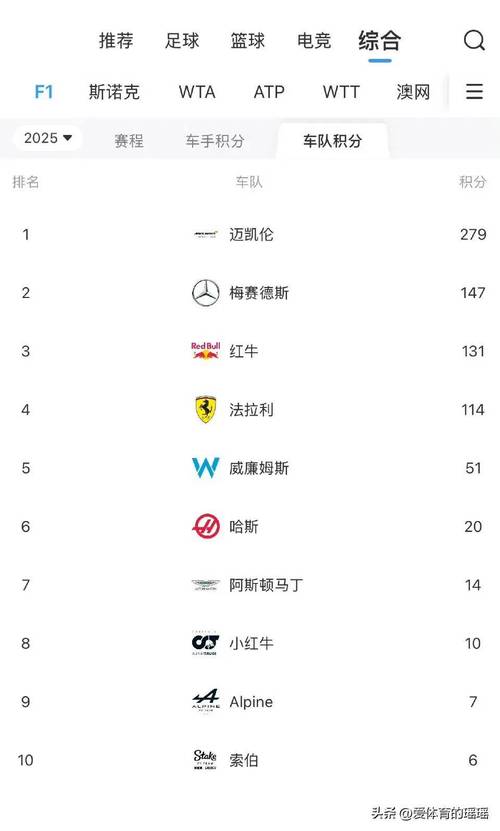
希望本篇文章《2009f1赛程图表/2009f1各分站成绩》能对你有所帮助!
本文概览:Excel怎么生成数据图表 1、如下: 需要操作的EXCEL表格,选中需要作为X轴的数据列,通过Ctrl+1打开数字单元格...